
Как да споделяте бързо и безопасно Wi-Fi през iPhone: пълно ръководство
19.8.2025
В свят, в който стабилната връзка е почти задължителна, често се
сблъскваме с въпроса: как лесно и сигурно да споделим Wi-Fi достъп
без риск от злоупотреба?
Apple iPhone предлага няколко умни начина да го направите за
секунди – и ние ще ви ги покажем стъпка по стъпка.
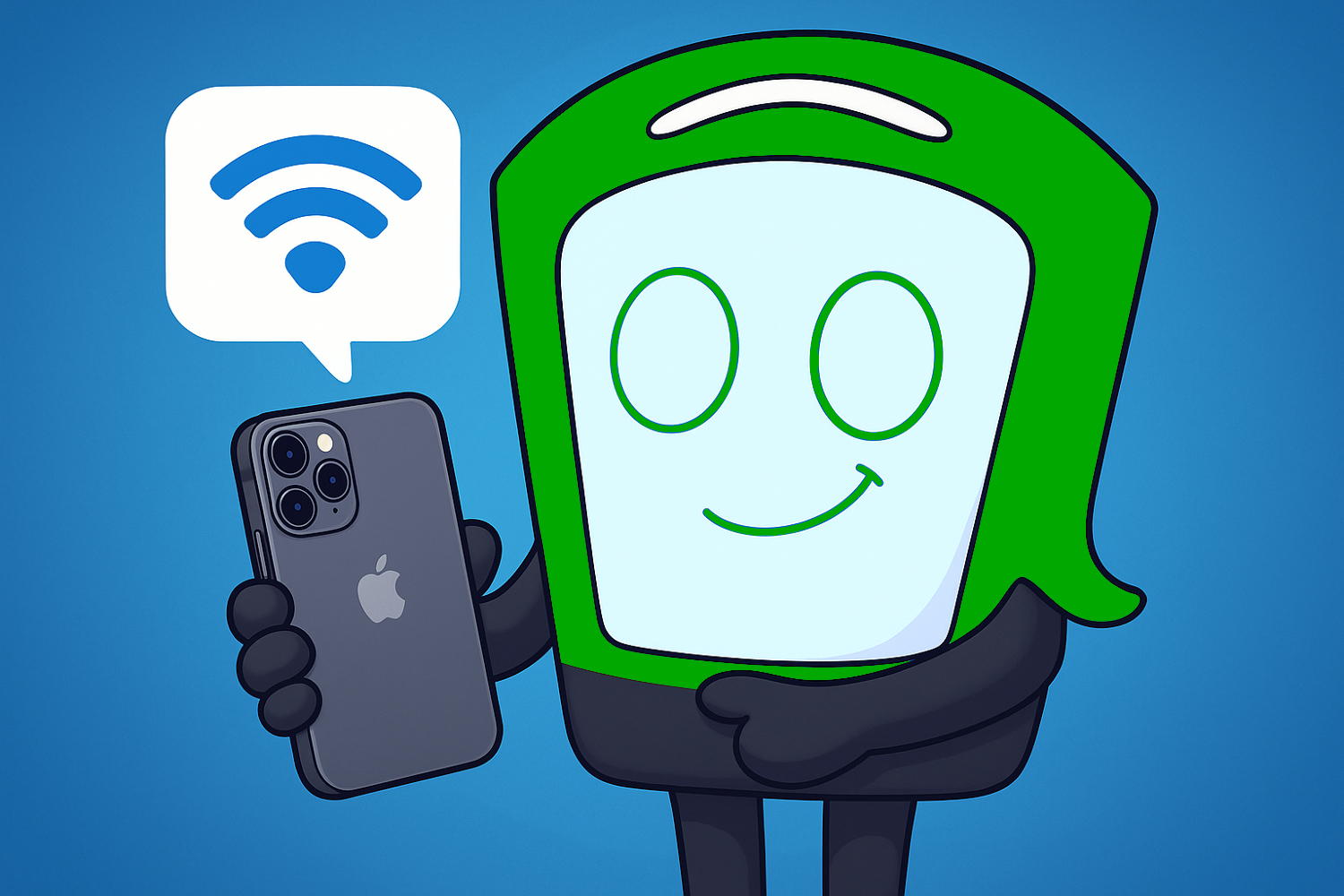
1. Споделяне между Apple устройства: без парола, без проблеми
Какво ви е нужно:
- iOS/iPadOS/macOS актуална версия (iOS 11+ за базовите функции, iOS 16+ за разширените)
- Включени Wi-Fi и Bluetooth и на двете устройства
- Изключен личен хотспот
- Вход с Apple ID и коректно запазени имейли в Контакти
- Устройства в близост (Bluetooth обхват – около 10 метра)
Стъпки:
- Уверете се, че вашият iPhone е отключен и свързан към Wi-Fi.
- На другото устройство изберете същата мрежа.
- На вашия iPhone ще се появи известие „Сподели парола“.
Натиснете го и потвърдете с „Готово“.
Готово! Благодарение на iCloud Keychain връзката е защитена и автоматична.
Ако не работи:
- Рестартирайте и двете устройства.
- Проверете дали имейлите на Apple ID са запазени и в двата контакта.
2. Споделяне чрез QR код (iOS 18)
Тази новост от iOS 18 е изключително проста и универсална.
Как става:
- Отворете „Пароли“ на iPhone и влезте в раздела Wi-Fi.
- Изберете мрежата, която искате да споделите.
- Натиснете „Покажи QR код на мрежата“.
- QR кодът се появява – другият човек го сканира с камерата и се свързва автоматично, без да въвежда парола.
Предимства:
- Работи и извън Apple екосистемата – Android, Windows и др.
- Перфектно за гости или клиенти.
Важно: QR кодът съдържа чувствителни данни – споделяйте го само с доверени хора.
3. Допълнителни методи, които може да ви потрябват
- AirDrop от приложението „Пароли“: директно и сигурно споделяне на Wi-Fi пароли между Apple устройства.
- Показване на парола в iOS 16+: Настройки → Wi-Fi → изберете мрежа → „Парола“ → потвърдете с Face ID/Touch ID.
- Споделяне от Mac: ако Mac е свързан към Wi-Fi, може да сподели паролата – когато другото устройство опита да се включи, на Mac излиза опция „Сподели“.
Заключение
Споделянето на Wi-Fi парола никога не е било толкова лесно –
независимо дали сте в Apple екосистемата, или
приемате гости с други устройства.
Използвайте автоматичното споделяне на парола или практичния QR код
– и двата метода са бързи, сигурни и спестяват време и усилия както
на вас, така и на хората около вас.

Подобни продукти
- Как да споделяте бързо и безопасно Wi-Fi през iPhone: пълно ръководство

- Известна ли ви е компанията Xiaomi? Това определено не знаете за нея!

- Какви приложения от Google Play могат да отнемат парите ви? Да се отървем от тях!
- iPhone 14 и всичко, което знаем за него досега

- Как да защитите батерията на мобилния си телефон по време на летния период.

- Xiaomi Redmi Note 10S: Средният сегмент е препълнен
- Xiaomi Mi 11 Ultra: върхът в своя клас
- Samsung Galaxy Z Flip3: сгъваемо устройство с характер
- Нов телефон и прехвърляне на данни от стария
- Преглед на Samsung Galaxy Z Fold3: добре проектиран, гъвкаво сгъваем.
- Realme GT: новият римейк на "убийците на флагмани".

- Vivo V23 5G: фокус върху дизайна и камерите
- Realme 9 Pro: Смартфон Хамелеон
- POCO X4 Pro 5G: дръзък дизайн и страхотен дисплей
Подобни продукти
- Как да споделяте бързо и безопасно Wi-Fi през iPhone: пълно ръководство
- Известна ли ви е компанията Xiaomi? Това определено не знаете за нея!
- Какви приложения от Google Play могат да отнемат парите ви? Да се отървем от тях!
- iPhone 14 и всичко, което знаем за него досега
- Как да защитите батерията на мобилния си телефон по време на летния период.
- Xiaomi Redmi Note 10S: Средният сегмент е препълнен
- Xiaomi Mi 11 Ultra: върхът в своя клас
- Samsung Galaxy Z Flip3: сгъваемо устройство с характер
- Нов телефон и прехвърляне на данни от стария
- Преглед на Samsung Galaxy Z Fold3: добре проектиран, гъвкаво сгъваем.
- Realme GT: новият римейк на "убийците на флагмани".
- Vivo V23 5G: фокус върху дизайна и камерите
- Realme 9 Pro: Смартфон Хамелеон
- POCO X4 Pro 5G: дръзък дизайн и страхотен дисплей